
很多使用 win10 的童鞋都在抱怨,在 win10 下查看图片。win10 默认的 照片应用真心不给力,还是喜欢 win7/8 下的 window 照片查看器(以下简称照片查看器),但是在 win10 内找了一圈,竟然没有发现照片查看器,这可难坏大家,这里给大家提供一种解决方案

导入注册表
首先新建一个 TXT 文档,如果系统提示没有,可以按住win+r输入notepad或者使用第三方的notepad++,反正只要是新建一个 txt 文档就可以了。

在打开的记事本软件中,我们把下面的文字一字不漏的复制进去:
Windows Registry Editor Version 5.00
 ; Change Extension's File Type
 [HKEY_CURRENT_USER\Software\Classes\.jpg]
 @="PhotoViewer.FileAssoc.Tiff"
 ; Change Extension's File Type
 [HKEY_CURRENT_USER\Software\Classes\.jpeg]
 @="PhotoViewer.FileAssoc.Tiff"
 ; Change Extension's File Type
 [HKEY_CURRENT_USER\Software\Classes\.gif]
 @="PhotoViewer.FileAssoc.Tiff"
 ; Change Extension's File Type
 [HKEY_CURRENT_USER\Software\Classes\.png]
 @="PhotoViewer.FileAssoc.Tiff"
 ; Change Extension's File Type
 [HKEY_CURRENT_USER\Software\Classes\.bmp]
 @="PhotoViewer.FileAssoc.Tiff"
 ; Change Extension's File Type
 [HKEY_CURRENT_USER\Software\Classes\.tiff]
 @="PhotoViewer.FileAssoc.Tiff"
 ; Change Extension's File Type
 [HKEY_CURRENT_USER\Software\Classes\.ico]
 @="PhotoViewer.FileAssoc.Tiff"
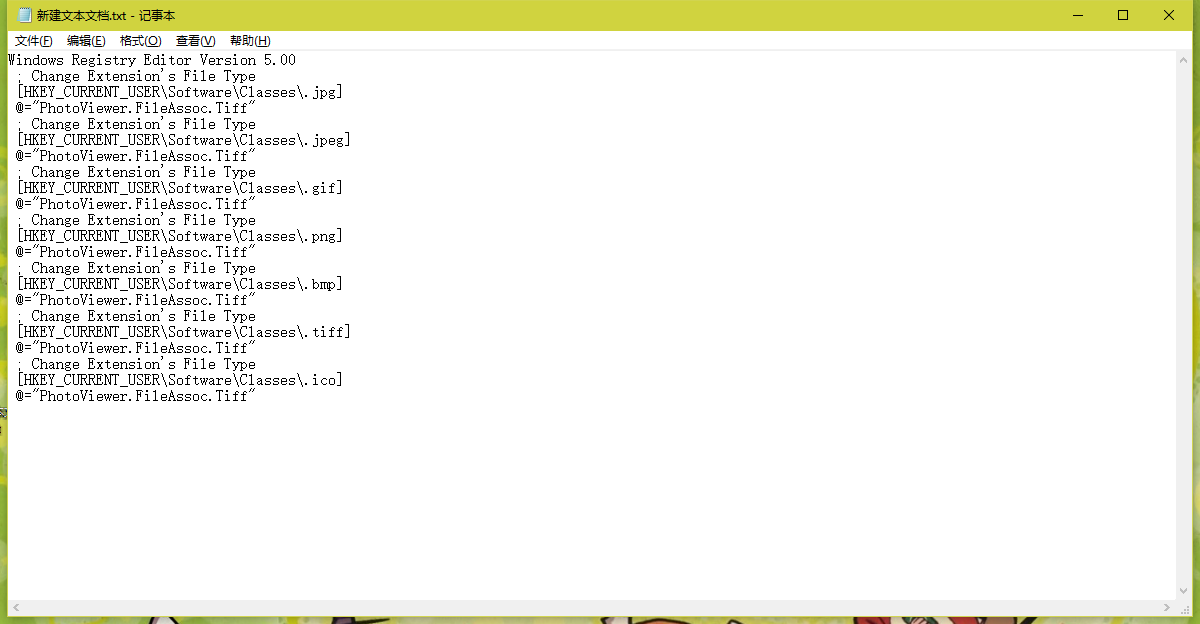
然后直接保存,就放桌面,方便接下来的操作。
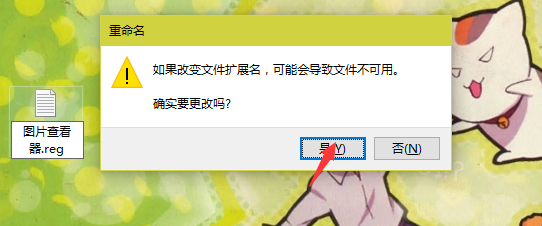
选中这个 txt 文档,F2或者右键--重命名把 txt 改为 reg,提示全部点是。
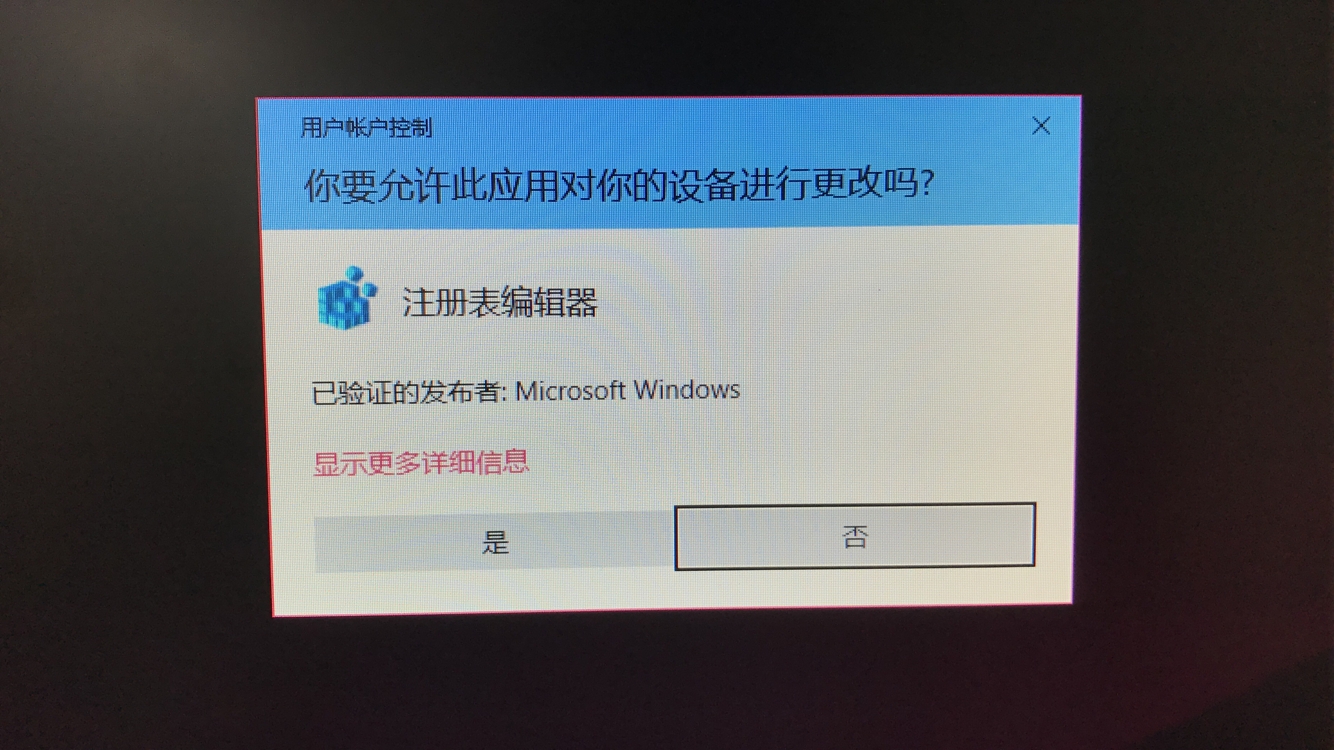
双击刚刚修改好的 reg 文件,提示全部点是,win10 会弹出一个用户账户控制的窗口,点是就是了。
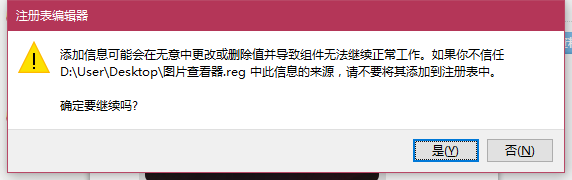
提示导入完成
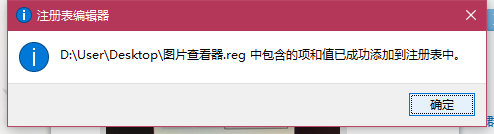
配置系统
找到系统的一张图片文件,什么格式 jpg ,png 都可以,实在没有,直接使用 qq 截图工具截图一张然后保存
找到图片后,在图片上右击,选择 打开方式 选择其他应用
在弹出的对话框中,我们选择 Windows 照片查看器, 勾选下方的 始终使用此程序打开… ,然后点击 确定
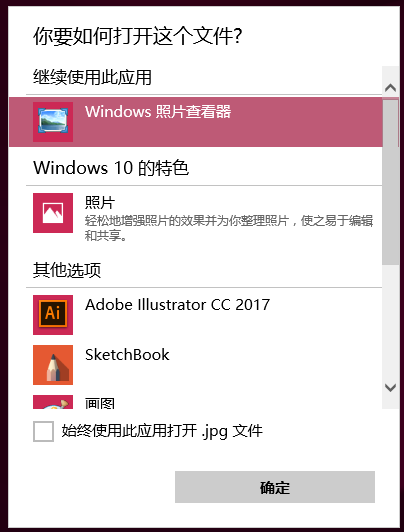
这时,所以的此类 扩展名的图片都会使用 window 查看器 打开,如果你想修改其他类型的图片,找到图片后右击,重复以上动作即可!